Cuenta y acceso
sporas.io funciona con cuenta. El mapa vive en una zona privada llamada visor, y para entrar necesitas un usuario y una contraseña. El resto del sitio —el catálogo de especies, las guías, esta misma página— es abierto y se puede leer sin registrarse.
Crear cuenta
El acceso se abre por fases. Según el momento en que llegues, la web te ofrecerá una de estas dos cosas:
- Registro abierto: el botón de la portada lleva a un formulario donde rellenas nombre y apellidos, email, teléfono, contraseña, ciudad, código postal, país y provincia, y aceptas los términos. Al enviarlo entras directamente, con la sesión ya iniciada.
- Lista de espera: cuando el registro está cerrado, el botón de la portada dice Avísame cuando abra y solo pide tu correo. Te escribimos cuando haya sitio; hasta entonces no hay nada más que hacer.
El país por defecto es España, y en ese caso la provincia se elige de un desplegable. Para Portugal y Andorra el campo pasa a ser libre, donde puedes escribir tu distrito.
La contraseña tiene requisitos mínimos que se muestran en pantalla mientras la escribes. El formulario te avisa antes de enviar si aún no los cumple, así no pierdes el resto de los datos.
Verifica tu correo
Después de crear la cuenta recibirás un correo con un enlace de verificación, válido durante 72 horas. Pulsarlo confirma que la dirección es tuya: así aseguras el acceso a tu cuenta y, con el Pase, puedes recibir el aviso semanal de tus setales por correo. No hace falta para usar el visor ni para activar el Pase.
Mientras el correo esté sin verificar, verás un aviso en la cabecera del visor, en tu página de cuenta y, con el Pase ya activo, en la de suscripción, siempre con un botón Reenviar enlace por si el mensaje no llegó. Revisa también la carpeta de spam antes de reenviarlo. Si el enlace ha caducado, al abrirlo con la sesión iniciada puedes pedir otro desde la misma página.
Iniciar sesión y recuperar la contraseña
En la pantalla de acceso pides sesión con EMAIL O USUARIO y CONTRASEÑA, y el botón Entrar te deja en el visor.
El enlace ¿Olvidaste tu contraseña? te lleva a un formulario que pide solo el correo. Recibirás un mensaje con un enlace temporal para elegir una contraseña nueva. Por seguridad, la respuesta en pantalla es siempre la misma exista o no esa cuenta.
Qué ves la primera vez
Al entrar aterrizas en la pestaña Predicción con una especie ya elegida y el mapa de la Península calculado para hoy. Puedes empezar a leerlo sin tocar nada. Las seis pestañas de la cabecera son el índice de todo lo que hay dentro, y la sección siguiente las recorre una por una.
El visor de un vistazo
El visor es una sola pantalla con tres piezas: una cabecera con las pestañas y tu menú de usuario, un panel de filtros a un lado y el mapa ocupando el resto. Cambies de pestaña o cambies de filtros, esas tres piezas siguen en el mismo sitio.
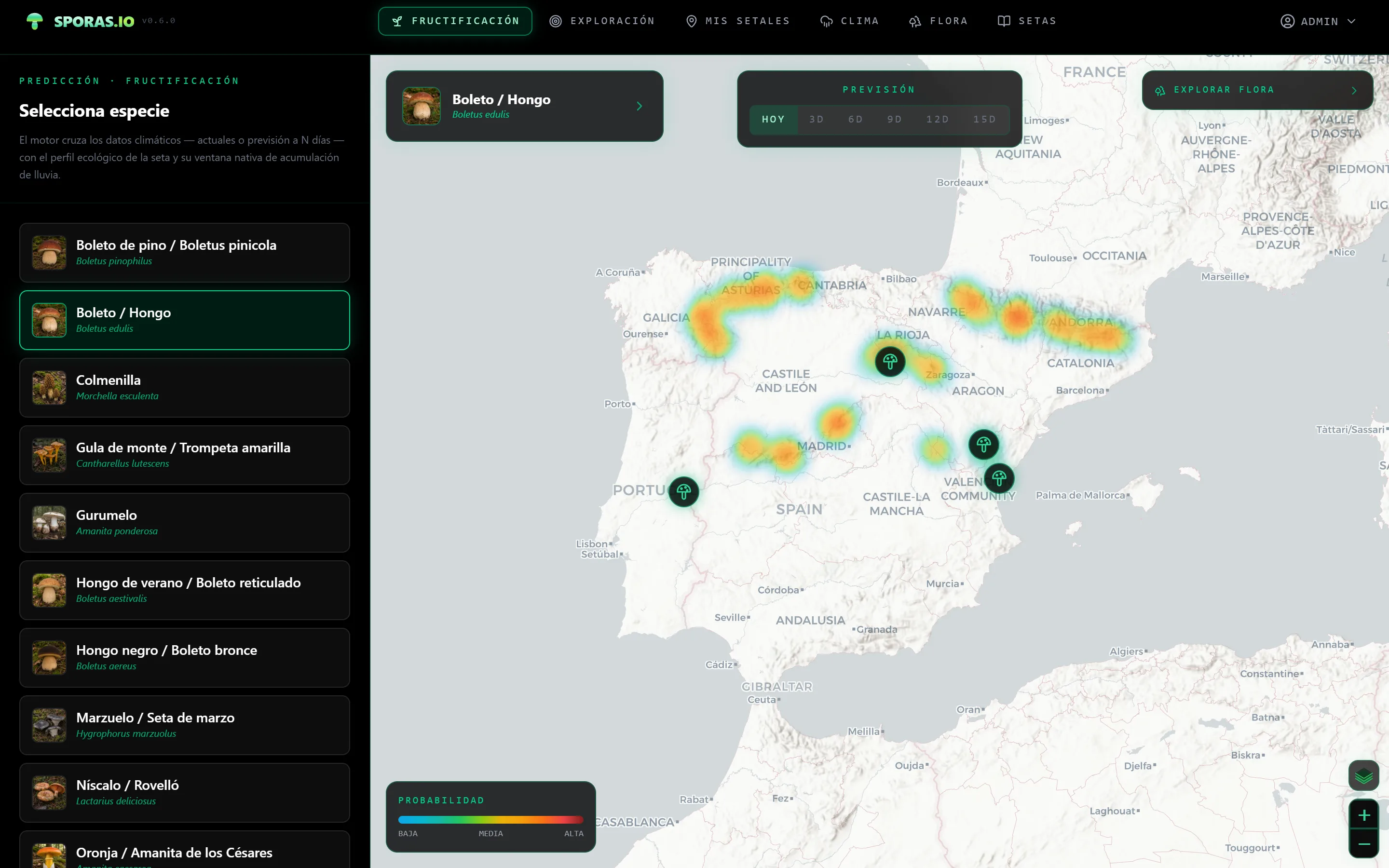
Las seis pestañas
- Predicción — el mapa principal: eliges una especie y una fecha, y el mapa pinta dónde es más probable que fructifique.
- Explora — el mapa a la inversa: defines tú las condiciones de clima y altitud y el mapa te enseña qué zonas las cumplen, sin elegir especie.
- Mis setales — tus puntos guardados, con su ficha, su previsión y la exportación.
- Clima — las capas de precipitación, viento y humedad, para ver qué tiempo ha hecho y dónde.
- Flora — dónde está cada tipo de arbolado de la Península, más un filtro opcional de pH del suelo.
- Catálogo — las setas y sus hábitats: en qué meses se mueve cada seta, a qué altura y en qué bosques o prados sale, con botones que llevan al mapa.
Los controles del mapa
Abajo a la derecha están el zoom (+ / −) y, en Predicción, Explora y Flora, un selector de capa base con tres fondos —Claro, Satélite y Topográfico— y una capa de Relieve que se puede apagar. El satélite ayuda a ver la masa de bosque real; el topográfico, a leer valles y umbrías. El selector se cierra con la ✕ de su esquina.
Coronando esa misma columna, en Predicción, Explora, Clima y Flora, está el botón Mi posición (el icono de diana). La primera vez enciende la opción —el navegador o el teléfono te pedirá permiso— y centra el mapa en un punto azul con borde blanco, con un halo que marca la precisión y, en el móvil, un abanico que señala hacia dónde apunta (o hacia dónde caminas). Vuelve a pulsarlo para centrarte y que el mapa te siga; arrastra el mapa para que deje de seguirte, y con el mapa siguiéndote, púlsalo otra vez para ocultar tu posición. Solo funciona mientras tienes el visor abierto, tu posición no se envía a ningún sitio y, si no das el permiso, el visor funciona exactamente igual.
Un clic en cualquier punto del mapa abre la ficha de esa zona. Está explicado en detalle más abajo, en El detalle de una zona.
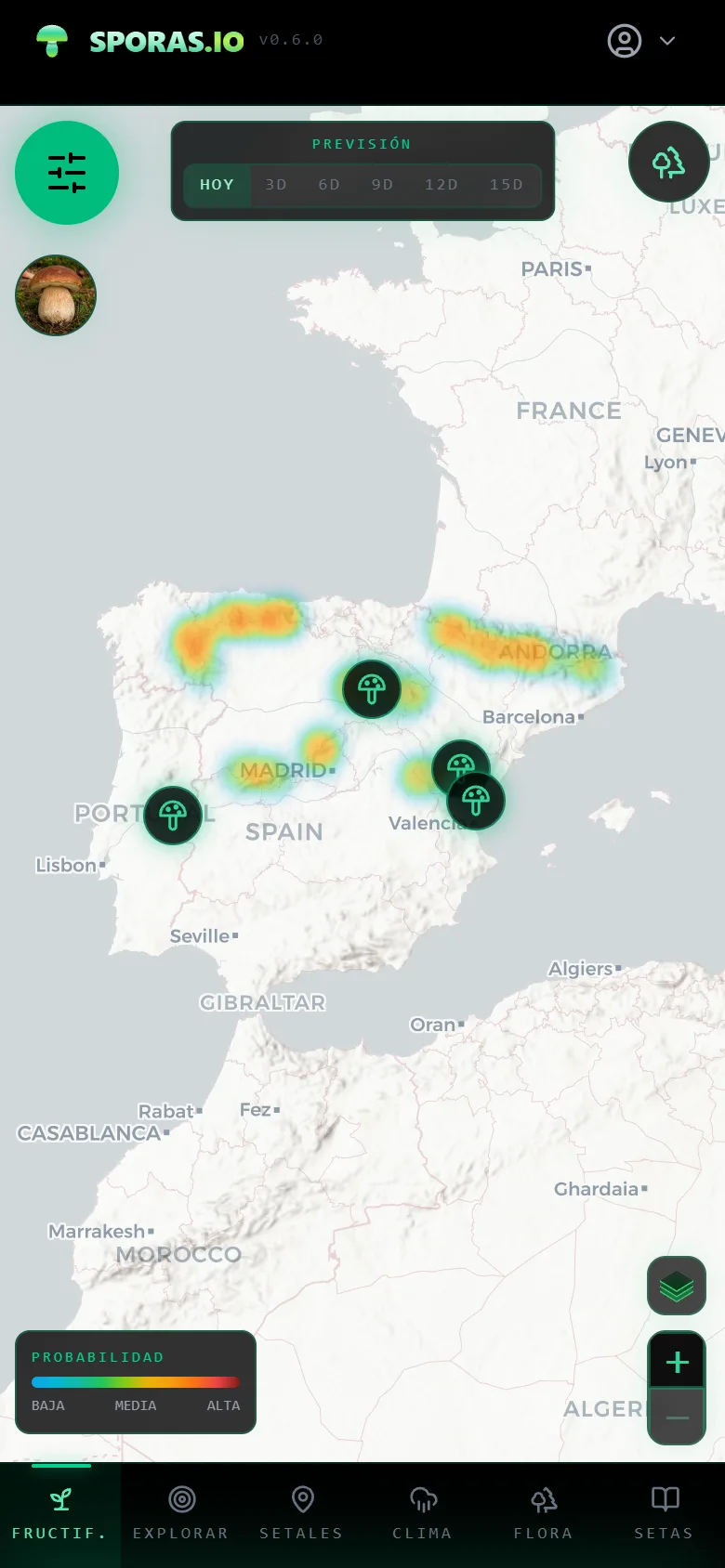
Cómo cambia en el móvil
En pantallas pequeñas el mapa manda y todo lo demás se aparta:
- El panel de filtros desaparece del lateral y se abre desde el botón flotante de la esquina superior izquierda del mapa (el icono de controles deslizantes). Entra como un panel inferior deslizante, a pantalla casi completa, y se cierra con la ✕, tocando fuera o con Escape.
- Al aplicar un cambio que se ve en el mapa —elegir especie, pulsar Generar mapa de calor— el panel se cierra solo para que veas el resultado.
- Las pestañas bajan a una barra fija inferior con nombres cortos: Predicción, Explora, Setales, Clima, Flora, Catálogo.
- El panel de la especie seleccionada se recoge en un botón circular; al pulsarlo se despliega a todo el ancho, por encima del mapa. EXPLORAR FLORA se abre desde su botón de árboles, abajo a la derecha, junto a la lupa.
- El menú de usuario, que en escritorio es un desplegable, en móvil entra como un panel lateral desde la derecha con tu nombre, tu plan y los destinos: MI CUENTA, MI PLAN, MANUAL DE USO, INVITAR, CONTACTO y CERRAR SESIÓN.
Predicción por especie
Esta es la función principal de sporas.io y la que conviene entender primero. La pregunta que responde es concreta: de toda la Península, en qué zonas es hoy más probable que esté saliendo esta seta.
El sistema cruza el perfil ecológico de la especie que elijas con las lluvias previas que activan el brote —cada especie tarda un tiempo distinto en fructificar tras la lluvia—, con las condiciones recientes de cada zona y con el arbolado que hay en ella. De ese cruce sale una probabilidad por zona, que es lo que se pinta en el mapa.
Si aún no sabes qué especie elegir, el catálogo las ordena por temporada y por bosque, y cada ficha explica de qué depende que esa seta salga.
Paso a paso
- Abre la pestaña Predicción (es la que carga por defecto al entrar).
- En el panel de la izquierda, bajo PREDICCIÓN · FRUCTIFICACIÓN, elige una especie de la lista: cada fila trae la foto, el nombre común y el nombre científico. En móvil, ese panel se abre con el botón flotante de filtros (el icono de controles deslizantes de la esquina superior izquierda del mapa).
- Arriba, en el centro del mapa, usa el selector PREVISIÓN para elegir la fecha: HOY, 3D, 6D, 9D, 12D o 15D (días por delante de hoy).
- El mapa se recalcula solo, sin pulsar nada más. Mientras trabaja verás Calculando fructificación… en el centro.
- Lee el resultado con la leyenda PROBABILIDAD de la esquina inferior izquierda, y pulsa sobre cualquier zona para ver su ficha.
La previsión a futuro es real: llega hasta 15 días por delante y sirve para planear la salida del fin de semana que viene, no solo la de mañana. Cuanto más lejos apuntes, más peso tiene la previsión meteorológica y menos el dato ya registrado.
CON PASE · el catálogo completo de especies y la previsión más allá del día en curso. En el plan gratuito el selector se queda en HOY (el candado junto a su título abre la información de la suscripción) y la lista de especies muestra una selección; las demás aparecen con un candado.
Favoritas y orden de la lista
La estrella de cada fila marca una especie como favorita, y el botón FAVORITAS de encima de la lista deja solo las tuyas. Ese filtro se guarda en tu cuenta y también se aplica en Mis setales y en tus avisos (ver Mis setales). Si lo enciendes sin ninguna favorita marcada, no oculta nada. Con ORDENAR colocas las especies a tu gusto arrastrándolas por su asa; la primera (con el filtro puesto, tu primera favorita) es la que se abre al entrar.
El panel de la especie
Arriba a la izquierda del mapa aparece la especie activa: una tarjeta con su nombre en pantallas grandes, o solo su miniatura redonda en móvil y tableta. Al desplegarla (la flecha de su derecha, o un toque en la miniatura) se abre el PERFIL ECOLÓGICO con lo que define a esa seta:
- Altitud — la franja en metros dentro de la cual aparece habitualmente.
- FLORA ASOCIADA — los tipos de arbolado con los que se asocia, como etiquetas con su icono.
- PROB. MENSUAL — una franja de doce casillas, una por mes, cuya intensidad de color indica en qué meses la especie fructifica con más frecuencia. Es la temporada de un vistazo.
- Una descripción breve de la especie.
Si has elegido una previsión a futuro, la tarjeta muestra además una etiqueta del tipo +6D para recordarte que el mapa no está calculado para hoy.
La capa de flora, encendida a la vez
Abajo a la derecha, entre la lupa y el selector de capas, el botón de árboles abre el panel EXPLORAR FLORA. Elige un arbolado y sus masas forestales se pintan sobre el mapa, por debajo del mapa de calor. Es una capa de referencia visual: no cambia el cálculo ni el resultado, y se queda encendida mientras cambias de especie o de fecha.
Su utilidad práctica es cruzar con la vista lo que el perfil te dice en texto: si la especie va con hayas, enciende Hayas y comprueba si la zona caliente que estás mirando cae de verdad sobre hayedo o sobre el borde de otra cosa. La opción Ninguna apaga la capa.
Si el mapa sale vacío
Cuando ninguna zona alcanza probabilidad suficiente, el mapa lo dice con un aviso: Sin zonas óptimas hoy para esta especie. Es un resultado legítimo y bastante informativo. Cosas que puedes probar:
- Comprueba el mes. Abre el perfil de la especie y mira la franja PROB. MENSUAL: una seta de primavera en pleno agosto tiene el mapa vacío por definición.
- Mueve la fecha. Si hay lluvia prevista, un salto a 6D o 9D puede encender zonas que hoy están apagadas.
- Prueba otra especie con temporada acorde al momento del año. En Catálogo, el filtro por mes te dice cuáles se mueven ahora.
- Pásate a Explora si lo que quieres es mirar el estado del monte sin condicionarlo a una especie concreta.
Cómo leer el mapa de calor
El mapa de calor pinta probabilidad relativa de presencia, y esa es la clave para leerlo bien. La escala va de azules y verdes (probabilidad baja) a amarillos, naranjas y rojos (probabilidad alta), y la leyenda PROBABILIDAD de la esquina inferior izquierda la resume con tres marcas: BAJA, MEDIA, ALTA.
Qué significa la intensidad
Una zona roja quiere decir que en ese momento y para esa especie se están dando las condiciones que su perfil describe, con más solidez que en las zonas frías del mapa. Quiere decir que merece la pena ir a mirar. Lo que no hace es garantizar que haya setas: en el monte también pesan el suelo pisado, la presión de recolección, la orientación de la ladera o el estado del micelio, cosas que ningún dato regional ve.
Piensa en él como en un parte meteorológico de zona: te dice a qué comarca apuntar el coche, con la misma naturaleza de estimación que tiene un parte.
A qué escala orienta
El mapa habla de zonas, no de puntos. Orienta a nivel de comarca o de macizo: «el norte de esta sierra está mejor que el sur», «esta vertiente entró en ventana y la de al lado no». Bajar del zoom general a un claro concreto no aporta más precisión, solo la aparenta.
Al hacer zoom el mapa de calor se ajusta para que las manchas conserven su tamaño real sobre el terreno. Lo que ves más cerca es la misma información, mejor detallada, y en ningún caso un punto exacto.
Comparar dos zonas y dos fechas
- Dos zonas, misma fecha: compara colores dentro del mismo mapa y confirma con el clic. La ficha de cada zona te da sus cifras observadas, así que la comparación deja de ser una impresión de color y pasa a ser dos columnas de datos.
- Dos fechas, misma zona: cambia el selector PREVISIÓN de HOY a 6D y observa si tu zona se calienta, se enfría o se queda igual. Ese movimiento es más útil que el valor absoluto de un solo día, porque te dice si la zona va entrando en ventana o saliendo de ella.
- Dos especies, misma zona: cambia de especie con el mapa quieto. Es la forma rápida de decidir qué buscar en un monte al que ya vas a ir.
El detalle de una zona
Pulsa en cualquier punto del mapa y se abre una ficha anclada a ese punto. Es la herramienta de auditoría del visor: lo que te permite entender por qué una zona está pintada como está.
Qué muestra
- LOCALIZACIÓN — municipio y provincia del punto exacto que has pulsado. Este dato se resuelve con la coordenada real del clic, no con el centro de la zona, así que el nombre que ves es el del núcleo de población más cercano a tu dedo.
- Lluvia acumulada — los milímetros de lluvia sumados en los días previos a la fecha consultada.
- Lluvia productiva — con una especie seleccionada, el agua que pudo disparar su fructificación, semanas antes de la fecha consultada: la lluvia de ese periodo menos lo que se evaporó, con más margen si el suelo ya llegaba mojado y menos si llegaba seco. Por eso no siempre coincide con la lluvia de la gráfica. Es el valor que decide el filtro de lluvia, por eso va en verde o en rojo. El plazo entre la lluvia y la seta, con ejemplos, está en la guía cuántos días tardan en salir las setas después de llover.
- Un gráfico de barras diario de esa lluvia, día a día. Las barras verdes son lluvia ya registrada; las ámbar, previsión. Pasa el cursor por encima para ver la fecha y los milímetros de cada día.
- Días viento > 30 km/h — cuántos días de la ventana ha soplado viento fuerte (viento sostenido, no rachas).
- Temp. diaria (min–max) — el recorrido de la temperatura media diaria dentro de la ventana.
- Humedad media — la media de las humedades medias diarias de la ventana.
- Altitud — en metros.
- pH suelo — la acidez del suelo superficial (0-5 cm) de la zona.
- FLORA — etiquetas con el arbolado presente.
- + AÑADIR SETAL — guarda ese punto en tus setales.
En la pestaña Predicción, la ficha añade al final un bloque PREDICCIÓN con el nombre de la especie activa y su probabilidad estimada en ese punto.
Cómo usarla para auditar el mapa
La ficha convierte «esta zona está fría» en algo que puedes explicarte. Pulsa en una zona caliente, apunta lo que ves, y pulsa después en una zona vecina apagada: la comparación de las dos fichas suele señalar la diferencia sola —una vertiente ha recibido la mitad de lluvia, la otra está trescientos metros más arriba, una tiene el arbolado que la especie pide y la otra no.
Ese hábito es lo que convierte el mapa en criterio propio. Con dos o tres comparaciones dejas de leer colores y empiezas a leer el monte.
La ficha solo se abre cuando hay dato. Un clic en el mar, en las islas o fuera del territorio cubierto no muestra nada: es intencionado, para que el mapa no parpadee con ventanas vacías.
Explora con filtros libres
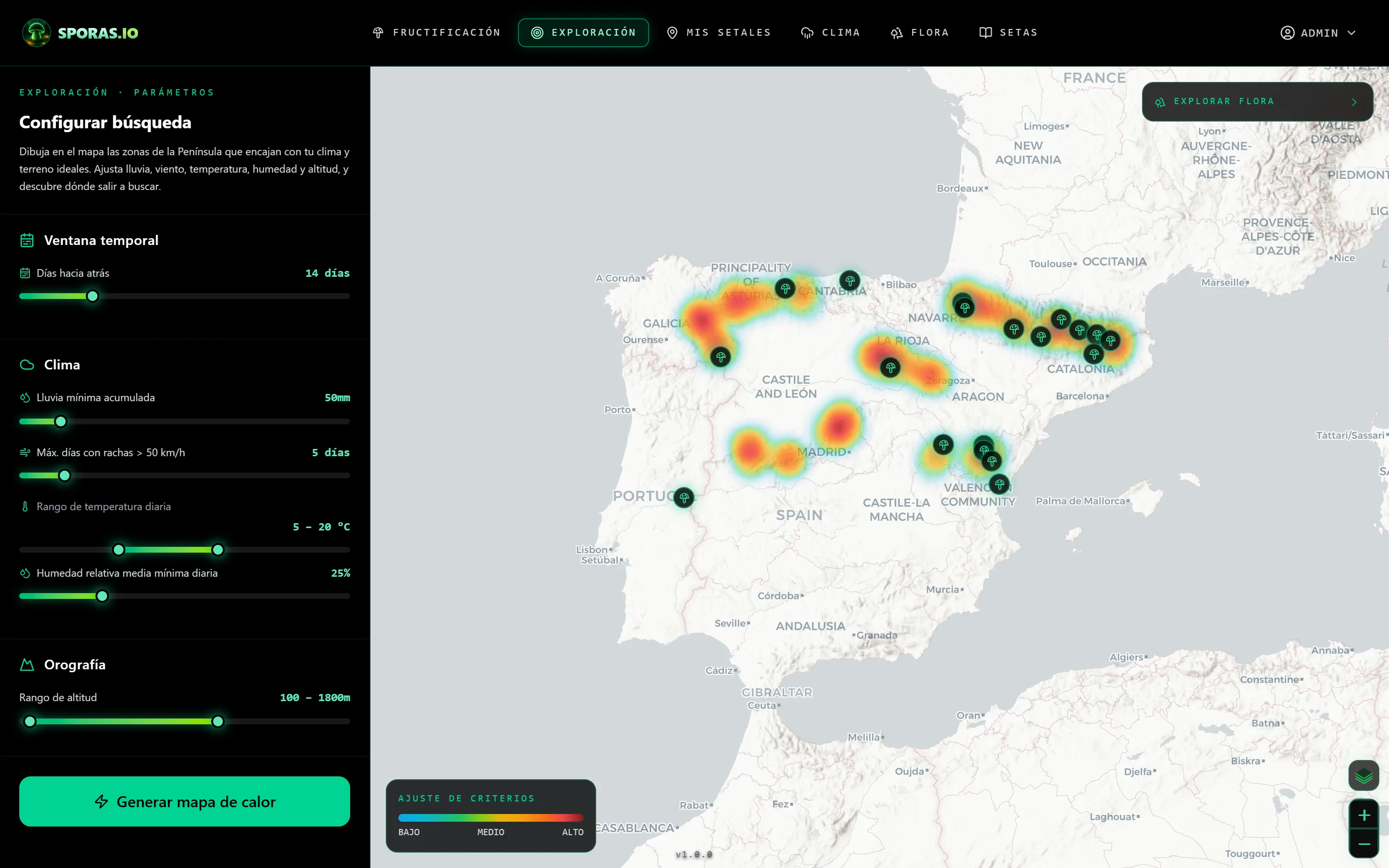
Explora es la otra mitad del visor y funciona al revés que Predicción: aquí no eliges especie. Describes tú las condiciones que te interesan y el mapa te enseña qué zonas de la Península las cumplen ahora mismo.
Es la herramienta para quien ya tiene criterio propio: el que sabe qué busca y quiere ver el territorio filtrado por esas condiciones, sin pasar por el perfil de ninguna especie del catálogo.
Los controles
Todo vive en el panel EXPLORACIÓN · PARÁMETROS, agrupado en tres bloques. Primero, la ventana de tiempo sobre la que se mide:
- Días hacia atrás (1 a 60 días) — cuántos días de historial reciente entran en el cálculo. Es la ventana que se usa para sumar lluvia y para medir temperatura, humedad y viento.
Después, los cinco filtros propiamente dichos. Los cuatro primeros están bajo Clima y el último bajo Orografía:
- Lluvia mínima acumulada (0 a 400 mm) — la zona pasa si la lluvia sumada en la ventana alcanza o supera ese valor.
- Máx. días con viento > 30 km/h (1 a 30 días) — la zona pasa si ha tenido como máximo ese número de días de viento fuerte. Sirve para descartar comarcas que se han secado a viento.
- Rango de temperatura diaria (−10 a 40 °C) — la zona pasa si su temperatura media diaria se ha mantenido dentro del rango todos los días de la ventana.
- Humedad relativa media mínima diaria (0 a 100 %) — la zona pasa si su día más seco de la ventana llega a esa humedad.
- Rango de altitud (0 a 3.000 m) — la zona pasa si su altitud cae dentro del rango.
Los cinco son condiciones que se cumplen o no se cumplen, sin medias tintas: una zona entra en el mapa o queda fuera. Por eso la intensidad del color aquí no mide «cuánto» cumple una zona, sino cuántas zonas próximas cumplen — es densidad, no calidad. La leyenda lo llama AJUSTE DE CRITERIOS.
Cuando lo tengas montado, pulsa Generar mapa de calor. El botón muestra Analizando... mientras trabaja. Si ninguna zona pasa el corte verás Ninguna zona cumple los filtros estos días (con el nombre de tu búsqueda, si has cargado una guardada): prueba a relajar algún umbral o a ampliar la ventana.
CON PASE · los filtros de viento, temperatura y humedad. La lluvia y la altitud están disponibles en cualquier plan, así que la exploración por «dónde ha llovido» y por franja de altitud se puede hacer desde el primer día.
Tres formas de usarlo
- Buscar dónde ha llovido de verdad. Baja la ventana a los últimos siete días, sube la lluvia mínima y deja el resto ancho: el mapa te dibuja el reparto real de las últimas lluvias sobre la Península.
- Aislar la alta montaña húmeda. Sube el rango de altitud a la franja que te interese, exige humedad alta y deja la temperatura ancha: aparecen las umbrías y los valles que retienen aire húmedo.
- Descartar comarcas castigadas. Baja el máximo de días de viento fuerte: el mapa se queda con las zonas resguardadas de la ventolera de la última semana.
El panel EXPLORAR FLORA también está disponible aquí, desde el mismo botón de árboles de la esquina inferior derecha y con el mismo comportamiento que en Predicción: capa visual, sin efecto sobre el resultado.
La pestaña Catálogo
Catálogo reúne lo que no cambia de una semana a otra: qué setas trabaja el sistema, en qué bosques y prados salen, en qué meses se mueven y a qué altura. Aquí no hay mapa: es una pantalla de lectura para decidir qué mapa merece la pena abrir, y las fichas te llevan a él con un botón. No es una guía de identificación.
Arriba tiene dos pestañas, Setas y Hábitats: puedes entrar por la seta que quieres buscar o por el bosque o el prado que tienes cerca.
Setas
Cada especie del catálogo tiene su tarjeta, con:
- Fotografía, nombre común, nombre científico y una descripción breve.
- Temporada — la estación en la que se mueve, resumida en una etiqueta.
- Altitud — la franja en metros donde aparece habitualmente.
- PROB. MENSUAL — la franja de doce meses por intensidad de color: cuanto más encendida la casilla, más frecuente el brote en ese mes. El mes en curso va marcado.
- HÁBITAT — los bosques y prados con los que va. Al pulsar uno se abre su ficha en Hábitats.
El botón Ver dónde es más probable abre Predicción con esa especie ya elegida. Si este mes no es su temporada, la tarjeta te lo avisa bajo el botón: hoy su mapa está apagado por calendario, no por falta de datos.
La estrella de cada tarjeta marca la especie como favorita: es la misma marca que en la lista de Predicción, donde puedes quedarte solo con tus favoritas.
En la web, Ver ficha completa abre la ficha larga de la especie, con su hábitat en detalle y las especies con las que se puede confundir.
El filtro por mes
Encima de las dos listas está FILTRAR POR MES, con las doce abreviaturas y la opción Todos. Es el mismo filtro en las dos pestañas: el mes que eliges en una sigue puesto en la otra. En Setas deja solo las especies que se mueven ese mes, y sin filtro pone primero las del mes en curso. En Hábitats no quita ninguno: sube y resalta los que se mueven ese mes.
Hábitats
Hábitats reúne los bosques, la Dehesa, que es un bosque abierto con pasto, y los Prados y pastos, donde salen las setas que no necesitan árbol. Van agrupados por familia, y cada fila trae el color con el que se pinta en Flora, una línea que lo resume, cuántas setas del catálogo da y una franja de doce meses con la época en que se mueve. El eucaliptal y el sabinar van al final: no tienen ninguna seta del catálogo, y su ficha, sin botón al mapa, explica por qué y dónde mirar al lado.
La ficha de un bosque o un prado
Al pulsar una fila se abre su ficha, y ← Hábitats te devuelve a la lista. La cabecera resume cuatro datos —Setas del catálogo, Temporada, Altura habitual y Suelo— y dice con qué nombre sale en el mapa: la Dehesa es Jarales en Flora, y los Prados y pastos, Praderas. Debajo está el botón al mapa, que lo nombra: Ver los hayedos en el mapa abre Flora con los hayedos encendidos. Ese mapa enseña dónde está el bosque, no la probabilidad de ninguna seta: para eso está Predicción. Después vienen:
- Qué setas salen — las del catálogo que van con ese bosque o prado, con su temporada de un vistazo. Cada una abre su tarjeta en Setas.
- Por qué da setas — la relación entre ese bosque o prado y sus setas; en los bosques, también Qué árbol para cada seta.
- Dónde están — cómo se reparte por la Península.
- Altura, suelo y ladera — entre qué cotas está la mayor parte, cómo es su suelo y si mira a la umbría o a la solana.
- Bosques que comparten sus setas — los tres que más setas tienen en común con él. Cada uno abre su ficha.
- Permisos — lo que conviene saber antes de recoger en ese tipo de monte.
CON PASE · el mapa de todas las especies y de todos los arbolados. En el plan gratuito, las tarjetas y las fichas se leen enteras; lo que tu plan incluye lleva la marca En tu plan, y los botones al mapa del resto aparecen con candado.
Cómo encadenarlo con el mapa
Por la seta: filtra por el mes en curso, cruza su altitud y sus bosques o prados con el monte al que puedes llegar y pulsa Ver dónde es más probable. Por el bosque o el prado: abre el que tienes cerca, mira qué setas se mueven ahora en él y salta a la tarjeta de cualquiera. En la práctica ahorra generar cinco mapas para descubrir que cuatro estaban fuera de temporada. En la app, el catálogo se lee sin cobertura; ver un bosque o un prado en el mapa sí la necesita.
La altura y el suelo de cada bosque o prado también son un filtro de realidad sobre tu zona. Si vives en una comarca de encinar de secano a 300 metros, hay setas del catálogo cuyo mapa nunca se encenderá cerca de ti, y saberlo de antemano es información útil.
La pestaña Clima
Clima enseña el dato meteorológico en crudo, sin pasar por ninguna especie. Su valor está en explicar el resto del visor: cuando el mapa de fructificación está apagado o se enciende de golpe, aquí se ve por qué.
Las tres capas
En el panel, bajo CAPA DEL MAPA, se elige una de tres:
- Precipitación — litros por metro cuadrado. En un día suelto, la lluvia de ese día; en un rango de fechas, la suma acumulada. Es la capa que más se usa.
- Viento — velocidad máxima del viento en km/h. En un rango, la media de esos máximos. Sirve para localizar zonas resguardadas y zonas castigadas.
- Humedad — humedad relativa media diaria. Buena para encontrar valles y umbrías que retienen aire húmedo.
Cada capa trae su propia descripción en el panel y su propia escala de color.
Pluviómetros reales
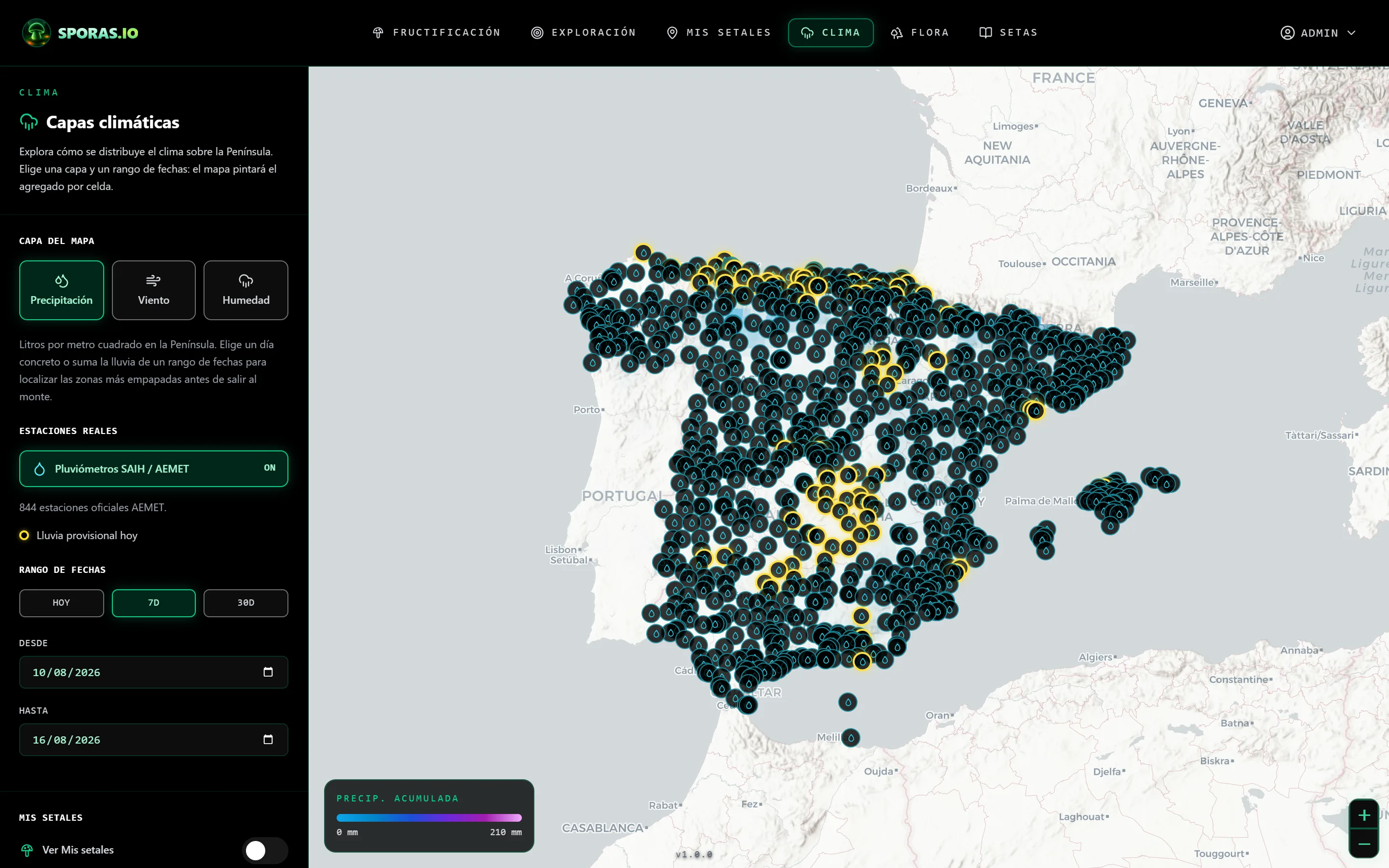
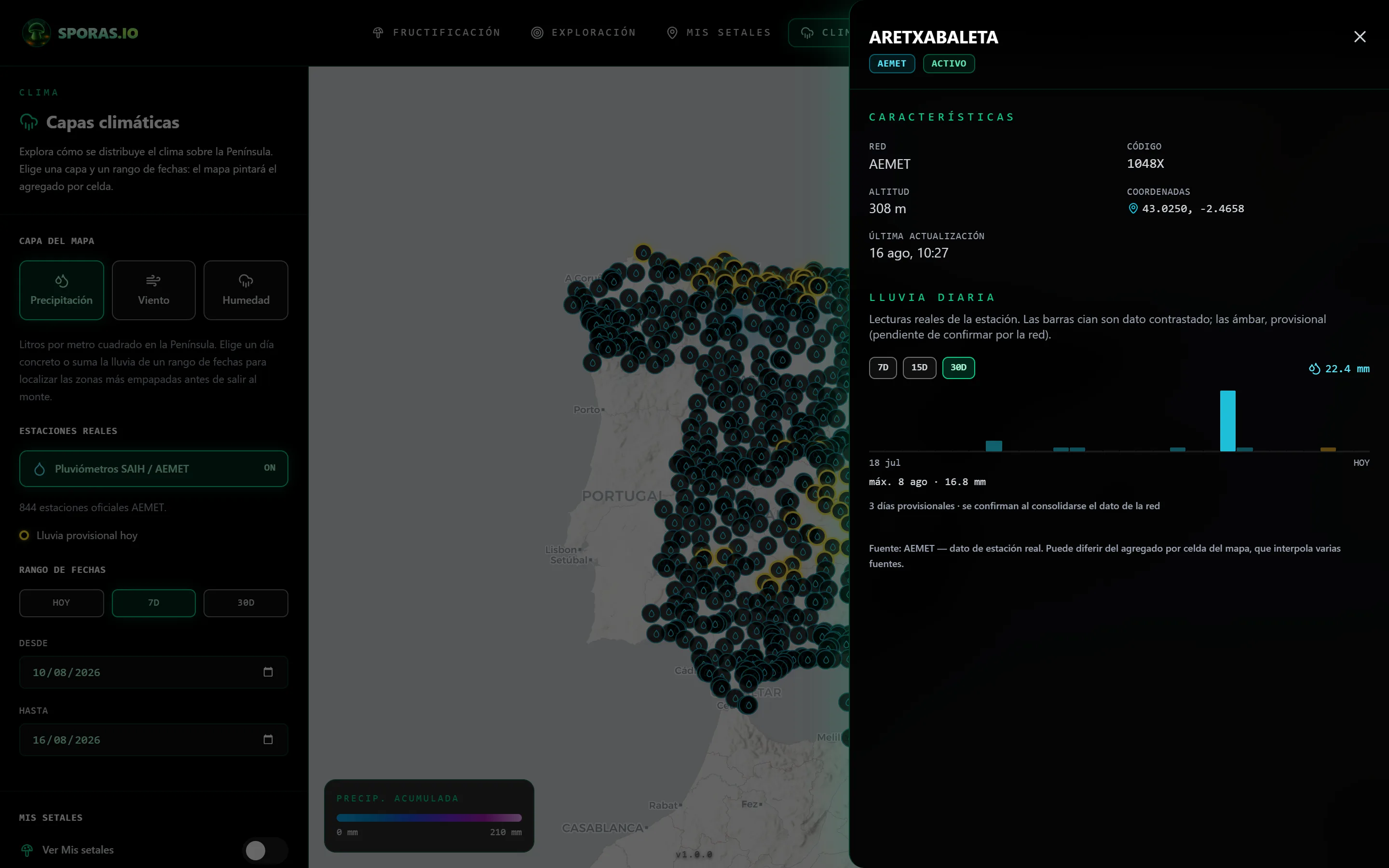
Bajo ESTACIONES REALES hay un interruptor, Pluviómetros, con un indicador ON / OFF. Enciende sobre el mapa estaciones que miden la lluvia caída, no un promedio interpolado: las de la red estatal (AEMET), las de las confederaciones hidrográficas (SAIH), las del Servei Meteorològic de Catalunya (Meteocat) y las de la Agencia Vasca de Meteorología (Euskalmet). Debajo eliges qué red ver, una a la vez. La preferencia se recuerda entre sesiones, así que si la dejas encendida hoy la encuentras encendida mañana.
Con las estaciones encendidas, el mapa deja de responder al clic sobre una zona: solo son clicables los marcadores de estación y los de setal. Mientras el interruptor esté en ON no puedes abrir la ficha de una zona ni añadir un setal desde ahí — apágalo para recuperar ese comportamiento.
CON PASE · los pluviómetros reales. En el plan gratuito el interruptor aparece con candado; la capa de precipitación interpolada sigue disponible sin restricción.
Leer un marcador
- Gota cian — una estación con dato.
- Aro amarillo — esa estación ha registrado lluvia hoy.
- Gota gris — sin dato fiable en este momento: la red ha enviado una lectura imposible y se ha descartado hasta que llegue una válida.
Pulsa un marcador para abrir su ficha: RED (AEMET, Meteocat, Euskalmet o la confederación correspondiente), CÓDIGO, ALTITUD, COORDENADAS y ÚLTIMA ACTUALIZACIÓN, más una gráfica de lluvia diaria con un selector 7D / 15D / 30D. En AEMET y Meteocat, que validan su dato días después, las barras llevan su propio código de color: cian es dato ya contrastado por la red, ámbar es provisional, pendiente de que la red lo consolide. Las confederaciones y Euskalmet publican en tiempo real, sin esa validación posterior, y sus barras van siempre en cian.
Elegir el periodo
Bajo RANGO DE FECHAS hay tres atajos —HOY, 7D y 30D— y dos campos, DESDE y HASTA, para cualquier periodo intermedio. Los dos campos están acotados a las fechas con datos disponibles: no puedes pedir un día que aún no existe. Con DESDE y HASTA iguales, el mapa pinta un día concreto; distintos, el agregado del rango.
Leer la escala
La leyenda del mapa indica qué variable se está pintando y entre qué valores va la escala, y el panel muestra el punto de Saturación gradiente: el valor a partir del cual el color ya no sube más. Ese detalle importa, porque la saturación de la precipitación se adapta a la longitud del rango — treinta días acumulados y un solo día no comparten escala, y confundirlos hace parecer diluvio lo que es una semana normal.
Al pulsar sobre el mapa, la ficha te da el valor exacto de ese punto para la capa y el periodo activos.
El uso más rentable de esta pestaña es diagnóstico. Antes de dar por buena una zona apagada en Predicción, mira aquí su precipitación de las últimas dos o tres semanas: casi siempre la respuesta está ahí.
La pestaña Flora y el pH del suelo
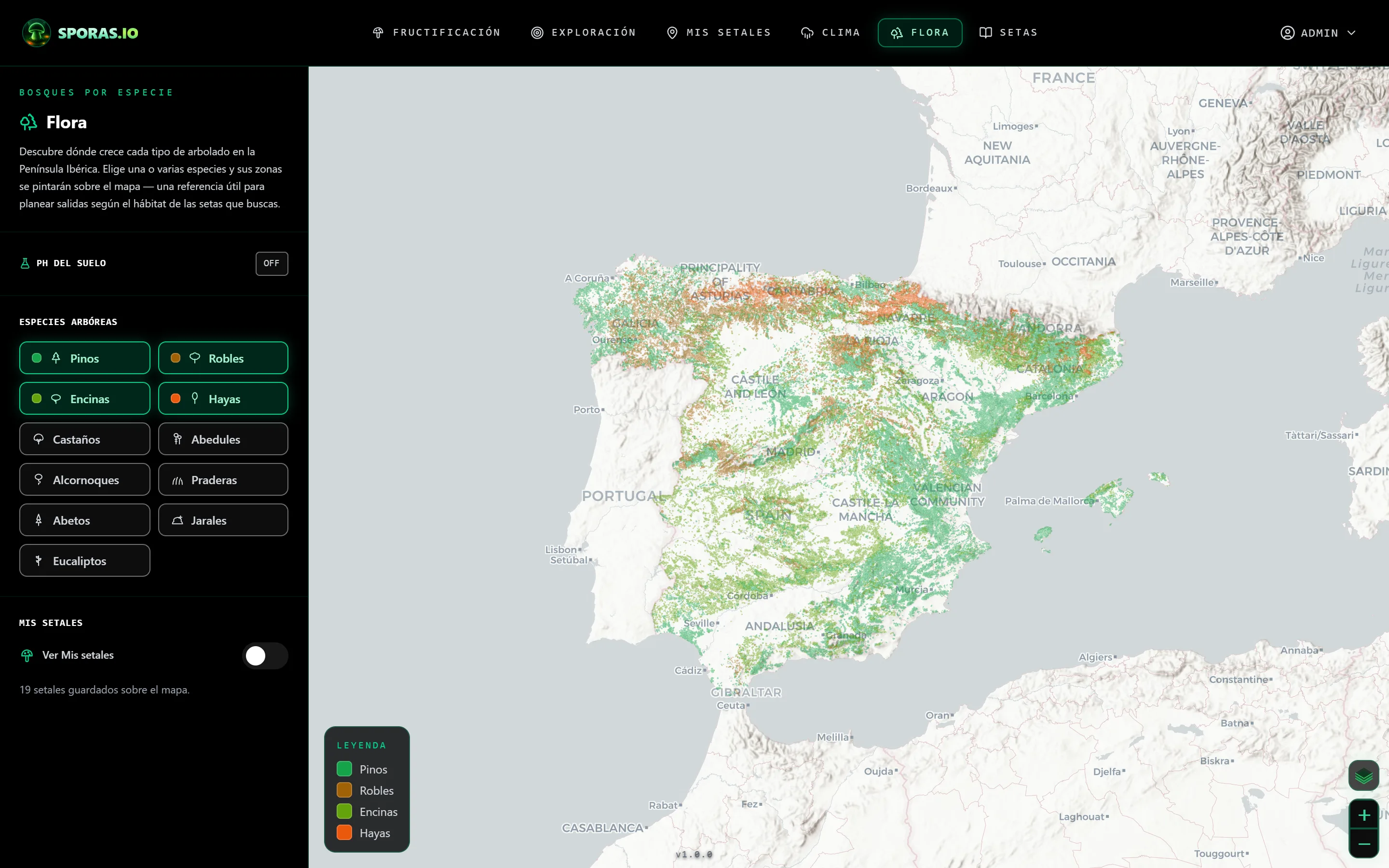
Flora responde a una pregunta previa a cualquier salida: qué bosque hay ahí. Enseña la distribución real del arbolado sobre el mapa, a partir de cartografía forestal oficial, y permite encender varias masas a la vez.
Los tipos de arbolado y sus especies
Bajo ARBOLADO está cada tipo, con su color propio, que es el mismo que se usa en todo el sitio: Pinos, Robles, Encinas, Hayas, Castaños, Abedules, Alcornoques, Praderas, Abetos, Jarales, Eucaliptos, Ribera y Sabinares.
Pulsa un tipo para pintarlo entero, o despliégalo con la flecha y marca solo las especies que te interesan: Pino silvestre sin el carrasco, o el chopo dentro de la ribera. El círculo de cada fila dice si están todas, algunas o ninguna. Puedes tener varios tipos a la vez, cada uno de su color, y la LEYENDA de la esquina inferior izquierda dice qué especies estás viendo.
Dos no son arbolado en sentido estricto y conviene saberlo: Praderas agrupa pastizales, prados y herbazales —el hábitat de la seta de cardo, el perrechico, el champiñón silvestre y la senderuela—, y Jarales recoge las dehesas, donde crece el matorral de jaras.
Qué setas salen en cada uno de esos bosques y prados, en qué meses y a qué altura lo cuenta el catálogo de setas por tipo de bosque.
El filtro de pH del suelo
Sobre el mapa, en la esquina superior izquierda, está la tarjeta pH del suelo, con su interruptor. Al encenderla se despliega una barra de rango entre ÁCIDO y CALIZO, que va de 3 a 9 en pasos de 0,1; el rango elegido se lee bajo el título de la tarjeta, con su muestra de color, también con la tarjeta plegada.
Con el filtro encendido, las zonas cuyo suelo superficial cae dentro del rango se tiñen sobre el mapa, cada una con el color que le corresponde en la escala ácido → base. La combinación con el arbolado es lo interesante: encender Pinos y acotar el pH a la banda ácida deja a la vista los pinares sobre suelo silíceo, que sobre el mapa se distinguen mal a simple vista. Si ninguna zona cae en el rango, la tarjeta avisa con Ninguna zona cae en este rango.
Qué significa cada banda para las setas, y cómo reconocer un suelo calizo o ácido en el campo, lo cuenta la guía pH del suelo y setas; para moverte por cota con el mapa topográfico, la de curvas de nivel.
CON PASE · el filtro de pH y la capa de todos los arbolados. El plan gratuito pinta las masas forestales más extendidas de la Península; el resto aparece con candado.
Qué territorio tiene capa de flora hoy
La capa de arbolado está completa en España. Portugal, Andorra y las islas se irán incorporando; hasta entonces, seleccionar un arbolado no pintará nada sobre ese territorio. El resto de las variables —altitud, clima y suelo— cubre toda la Península desde el primer día.
Mis setales
Un setal es un punto que guardas porque te interesa: el pinar al que vas siempre, la vertiente que quieres vigilar esta temporada, el prado que te recomendaron. Guardarlo convierte ese punto en algo que el sistema vigila por ti.
Guardar un setal
- En Predicción o en Explora, pulsa sobre el punto del mapa que te interesa.
- En la ficha que se abre, baja hasta + AÑADIR SETAL.
- Ponle un nombre con el que lo reconozcas — el campo es NOMBRE DEL SETAL, y el ejemplo que propone la caja es «Robledal del abuelo».
- Pulsa Guardar setal. Aparecerá como marcador en el mapa y como tarjeta en la pestaña Mis setales.
Los marcadores de tus setales se ven sobre el mapa en todas las pestañas del visor, y al pulsarlos abren su panel Detalle y previsión. El botón Mis setales de la esquina inferior derecha del mapa los muestra u oculta.
El parte del día
Al abrir la pestaña Mis setales, lo primero es el parte: un titular que resume cómo pintan hoy tus setales, con sus nombres. Toca un nombre y la página baja hasta su tarjeta.
Debajo está TU QUINCENA: una barra por día, de hoy a quince días vista. La altura y el color de cada barra son los del setal que mejor pinta ese día, con la misma escala de la leyenda del mapa, y encima va la foto de la seta que manda. Si varias pintan casi igual, sus fotos se apilan en la misma barra. La estrella marca tu mejor día, y las barras rayadas son previsión lejana, la que más puede cambiar.
Bajo las barras, Tu mejor día te dice qué día, qué seta, en qué setal y por qué: si es el pico de la quincena, si reúne más setas o si sigue con buena pinta unos días más. Con VER ESE DÍA toda la pantalla pasa a ese día y VOLVER A HOY la devuelve a hoy.
Tocar una barra cambia el día de toda la pantalla: el parte, el color de los marcadores del mapa y el estado de cada tarjeta. Es la forma rápida de ver qué setal conviene visitar el sábado.
Al lado (en móvil, con el botón Mapa de la cabecera) está Dónde están: un mapa con todos tus setales. Cada marcador lleva el color de su mejor seta el día elegido, y los que no dan señal van en gris.
Las tarjetas y su estado
Cada setal tiene su tarjeta: el nombre, el pueblo y la altitud, el arbolado del punto y, arriba a la derecha, su estado el día elegido. El estado resume en una palabra cómo pinta el sitio:
- Probablemente activo — varias de sus setas con buena pinta y alguna con muy buena.
- Se mueve — alguna seta con buena pinta.
- Da señal — alguna seta llega al mínimo con el que te avisamos.
- Esperar — ese día nada, pero la previsión da señal más adelante; el chip dice cuándo.
- Parado — nada en los próximos días.
- Fuera temporada — ninguna de sus setas está en temporada estos quince días; la tarjeta dice a partir de qué mes vuelve a haberla.
En los setales que se mueven, la tarjeta enseña las setas con señal ese día, de mejor a peor pinta: Muy buena pinta, Buena pinta, Puede salir o Poca cosa. Si son muchas, se ven las primeras y el resto se despliega en la propia tarjeta.
Al pie, la franja PRÓXIMOS 15 DÍAS del setal: un cuadro por día con el color de su mejor seta y una estrella en el posible mejor día. Toca un cuadro para ver ese día. La lista no se reordena al hacerlo, para que no pierdas la tarjeta que estabas mirando; si tienes puesto un filtro de estado y ese día cambia qué setales lo cumplen, un aviso te ofrece ACTUALIZAR LISTA.
Debajo de la franja, tres acciones: Detalle y previsión, que abre el panel completo del setal; Compartir; y el menú ⋯, con Ver en el mapa, Renombrar y Borrar setal.
CON PASE · la quincena del parte y la franja de 15 días de cada tarjeta. En el plan gratuito el parte muestra solo hoy, con los demás días bajo candado, y el estado Esperar avisa de que viene señal sin decir el día.
Favoritas
El botón Favoritas de la cabecera, con la estrella y el número de especies que tienes marcadas, deja la pantalla solo con tus favoritas: el parte, las tarjetas, el color de los marcadores, el panel de detalle y también los avisos del móvil y del correo. Mientras está puesto, una línea bajo la cabecera te lo recuerda.
Es el mismo interruptor que el de la lista de Predicción, y se guarda en tu cuenta: lo que enciendas en la web vale en la app y al revés. Las favoritas se marcan con la estrella de cada especie en la lista de Predicción o en las fichas del Catálogo.
Si encendiste el filtro y aún no tienes ninguna favorita, no se oculta nada: verás todas las setas y te seguirán llegando los avisos de todas, hasta que marques alguna. El fichero GPX lleva siempre todas las setas, con el filtro o sin él.
El panel «Detalle y previsión»
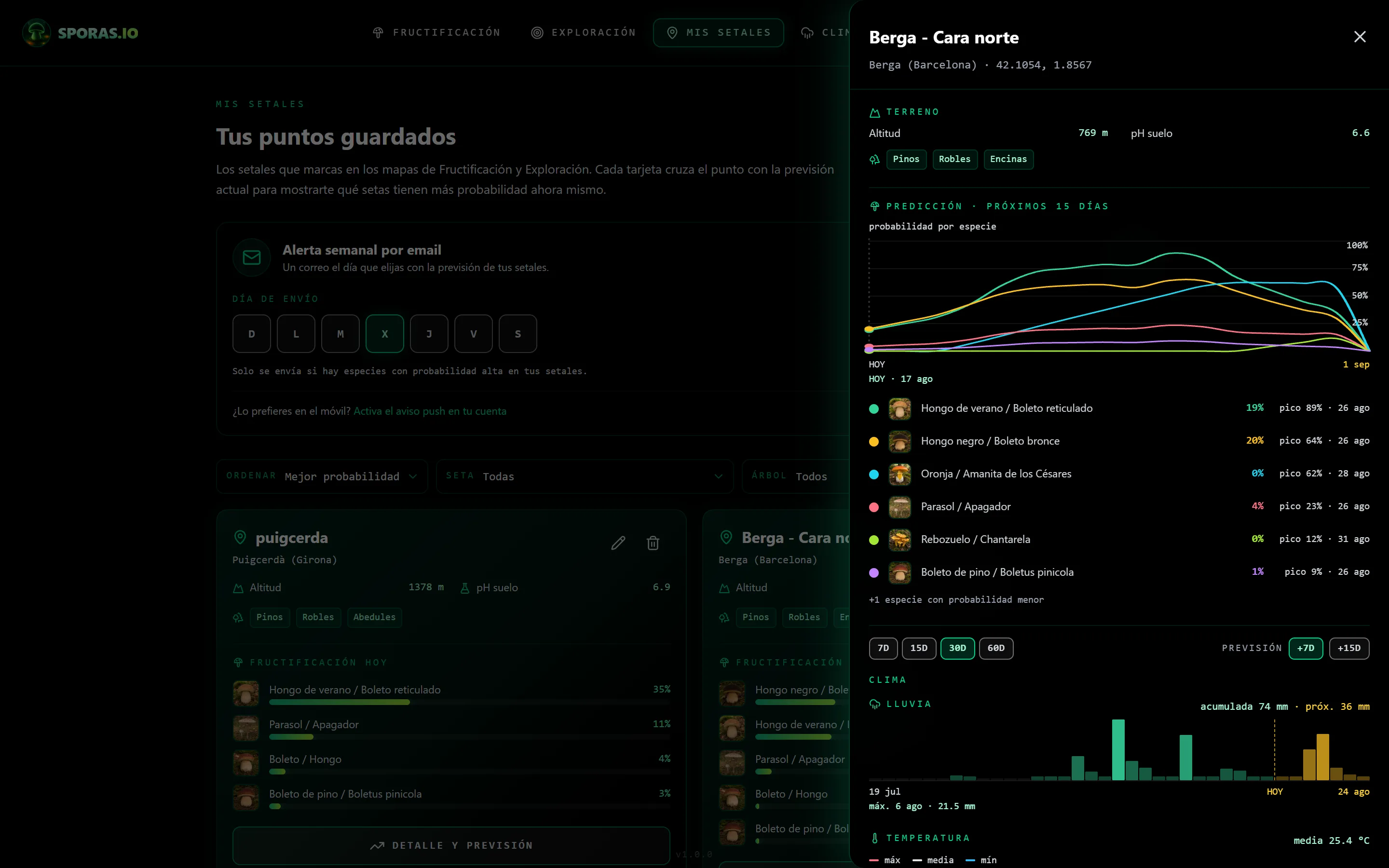
Cada tarjeta tiene un botón Detalle y previsión que abre la ficha completa de ese punto: un panel lateral en escritorio, y una hoja a pantalla casi completa en móvil. Se abre igual al pulsar sobre el marcador del setal en el mapa. Arriba, el bloque TERRENO repite lo esencial —altitud, pH del suelo y las etiquetas de arbolado— para tenerlo a mano sin volver a la tarjeta.
La curva de predicción, especie a especie
Debajo está el corazón del panel: PREDICCIÓN · PRÓXIMOS 15 DÍAS, una línea por especie con la probabilidad estimada en ese punto para cada uno de los próximos quince días. Si hay más de seis especies con señal, la gráfica se queda con las seis más altas y resume el resto en +N especies con probabilidad menor. El color de cada línea sigue el orden de su pico dentro de esa ventana —no es un color fijo por especie—, así que la misma seta puede pintarse verde en un setal y ámbar en otro.
Antes de comparar dos setales por la altura de sus curvas, mira el número, no el dibujo. El techo de la gráfica no está fijo en el 100 %: se ajusta al pico de probabilidad de ese punto. Es lo que hace la curva legible, pero también la trampa de lectura más fácil, porque dos curvas que parecen igual de altas pueden estar en escalas distintas. La comparación fiable es la cifra de la leyenda, nunca la altura a ojo.
La leyenda, debajo de la gráfica, da dos datos por especie: el valor en la fecha que estés mirando y el pico de la ventana con su fecha —por ejemplo, pico 62 % · 14 sep—. Pasa el cursor por la gráfica o tócala para mover la fecha de lectura: se sincroniza con las cuatro gráficas de clima de abajo, así puedes ver qué lluvia o qué temperatura hay detrás de un pico concreto.
Qué significa el número: la puntuación del modelo de que ese día se den las condiciones que favorecen la fructificación de esa especie en ese punto. No es un recuento de setas ni una promesa de encontrar nada — como el resto del mapa de calor, es una estimación que se hace antes de pisar el monte.
Qué está influyendo
Bajo la curva, la tarjeta QUÉ ESTÁ INFLUYENDO explica el porqué de hoy. Cada fila lleva un punto de color: rojo si algo impide la fructificación (fuera de temporada, sin una lluvia que la despierte, la altitud, el suelo o el arbolado), ámbar si algo resta (una semana seca, viento, calor, frío, aire seco) y verde si algo suma, como una lluvia generosa. Lo que vale para todas las setas del sitio va una vez, en una frase; debajo, solo las especies con algo propio.
El clima del punto
Cierra el panel el bloque CLIMA, con dos selectores arriba: la ventana de histórico —7D, 15D, 30D o 60D— y la previsión a futuro, +7D o +15D. Debajo, cuatro gráficas: LLUVIA con la acumulada del periodo, TEMPERATURA con sus tres líneas de máxima, media y mínima, HUMEDAD y VIENTO con los días de viento superior a 30 km/h.
Un mismo código de color vale para todas las gráficas de sporas.io, no solo para estas: el tramo en ámbar y de trazo discontinuo es previsión, no dato medido, y la línea vertical punteada marca el día de hoy. Reconocerlo de un vistazo te dice, en cualquier gráfica del visor, dónde termina lo observado y dónde empieza la estimación.
CON PASE · la curva de predicción a 15 días y la previsión de clima más allá de hoy. La probabilidad de hoy, la que ya ves en la tarjeta, está en cualquier plan; ver cómo evoluciona cada especie día a día, y el pronóstico de lluvia, temperatura, humedad y viento a +7 o +15 días, es del Pase. En el plan gratuito ese bloque muestra el candado y las gráficas de clima se quedan en el dato ya registrado.
Ordenar, filtrar y buscar
Encima de las tarjetas, la zona Fructificación del día elegido:
- Los chips de estado, con cuántos setales hay en cada uno. Toca uno para quedarte solo con esos; Todos los vuelve a mostrar.
- Expandido o Compacto: con las setas de cada setal o sin ellas, para recorrer muchos de un vistazo.
- El orden: por Fructificación (primero lo que mejor pinta), Recientes, Nombre o Altitud.
- Con muchos setales aparecen además el buscador (Buscar setal o pueblo) y los Filtros por seta, arbolado y provincia. El botón para quitarlos todos deja la lista como al entrar.
Ver en el mapa, compartir y exportar
- Ver en el mapa, en el menú ⋯ de la tarjeta, abre la pestaña de Predicción centrada en el setal y con su seta de mejor pinta.
- Compartir crea un enlace al setal que puedes enviar por WhatsApp o copiar. Quien lo abra verá el punto exacto en el mapa después de entrar con su cuenta. Un icono de enlace junto al nombre te recuerda que está compartido, y desde el menú ⋯ lo desactivas cuando quieras: Desactivar enlace.
- Exportar GPX, en la cabecera, descarga todos tus setales en el formato que leen los GPS y las apps de rutas habituales, para llevarlos al monte.
Para borrar un setal, Borrar setal en el menú ⋯ de su tarjeta. Pide confirmación, porque no se puede deshacer.
Avisos de fructificación
En la cabecera de la pestaña, la fila Avisos activos (o Avisos apagados) resume tus avisos; con AJUSTAR se abre el panel Avisos de fructificación con los dos canales por los que sporas.io te avisa de tus setales. Comparten una regla: se envían solo si hay especies con probabilidad alta en ellos, así que un día sin aviso también es información: el monte no daba señal. Con el filtro Favoritas puesto, solo cuentan tus favoritas.
- Aviso por push, para la app del móvil: como máximo un mensaje al día, por la mañana. El interruptor corta el envío desde el servidor, así que apagarlo aquí funciona tengas los permisos del móvil como los tengas.
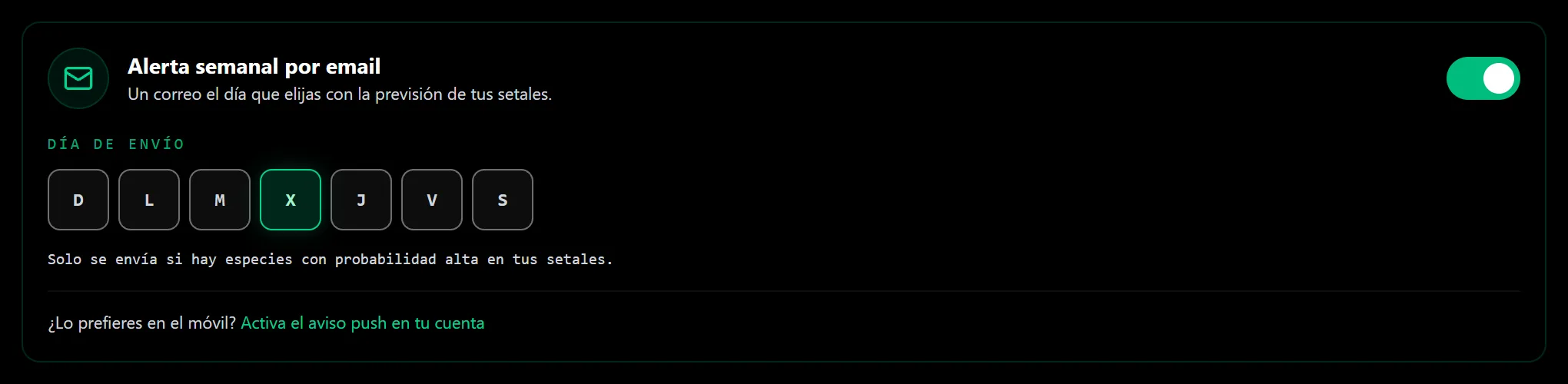
- Alerta semanal por email, con su interruptor y una fila de días —DÍA DE ENVÍO, de domingo a sábado—: un correo el día que elijas, por la mañana, con el resumen de tus setales.
Límites del plan
El plan gratuito guarda un número reducido de setales; al llegar al tope, la interfaz te lo dice en lugar de fallar en silencio. La exportación en GPX y la alerta semanal por correo van con el Pase, igual que la quincena del parte, la franja de 15 días de las tarjetas y la curva de predicción del panel de detalle. Todo lo demás de esta pestaña —guardar, nombrar, compartir, ver en el mapa, las favoritas, el aviso del móvil y la probabilidad de hoy en cada punto— funciona en cualquier plan.
Tu cuenta y tu plan
Todo lo tuyo vive en Mi cuenta, accesible desde el menú de usuario de la cabecera del visor.
Datos personales y contraseña
El bloque DATOS PERSONALES recoge email, teléfono, nombre y apellidos, dirección, ciudad, código postal, país, provincia y fecha de nacimiento. Se edita y se guarda con Guardar cambios.
El email se comporta distinto según su estado: mientras esté sin verificar puedes corregirlo tú (útil si te colaste al escribirlo); una vez verificado queda en solo lectura y el cambio se pide por correo a info@sporas.io. Es deliberado: el email es por donde llega la recuperación de la contraseña, y así nadie que entre con tu sesión puede cambiártelo.
Debajo, el bloque CONTRASEÑA pide la actual y la nueva dos veces, y muestra los requisitos mientras escribes.
Estado de la cuenta y verificación
El bloque CUENTA es de solo lectura y resume tu situación: USUARIO, ROL, EMAIL VERIFICADO, VERIFICADO EL, ÚLTIMO ACCESO y ALTA. Si el correo sigue sin verificar, aquí aparece el aviso y el botón Reenviar enlace.
Eliminar la cuenta
Al final de la página hay una zona diferenciada, ELIMINAR CUENTA. La confirmación es en dos pasos: primero abres la zona y después escribes tu contraseña. Lo que ocurre al confirmar:
- Se eliminan tu perfil, tus setales guardados y tus datos. La acción es permanente.
- Si tienes un Pase contratado en la web, la suscripción se cancela en ese mismo momento. El comprado en la App Store o en Google Play no se cancela solo: la propia pantalla te recuerda dónde darlo de baja antes de seguir.
- La sesión se cierra y vuelves a la pantalla de acceso.
Tu plan
sporas.io tiene dos niveles. El plan gratuito da acceso al visor con un subconjunto del catálogo, la previsión del día en curso, parte de las capas de clima y flora, y un número limitado de setales. El Pase abre todas las especies, la previsión completa hasta 15 días, todos los filtros de exploración, todas las capas de clima y flora con el filtro de pH, los setales sin límite y la exportación en GPX con la alerta semanal por correo.
La página MI PLAN del menú de usuario muestra en qué situación estás y hasta cuándo, si tienes Pase.
En la web el Pase se contrata desde MI PLAN. Si lo compraste en la app de iPhone o Android, la facturación la lleva la tienda y se gestiona desde ella.
La app de iOS y Android
sporas.io tiene app para iPhone y Android. Es el mismo producto y la misma cuenta: entras con tus credenciales de siempre y encuentras tus setales, tu plan y tus preferencias tal como los dejaste en la web.
Qué aporta en campo
- Acceso inmediato. La app arranca en la pantalla de acceso y, si ya habías entrado antes, va directa al visor sin pedirte nada.
- Interfaz pensada para el pulgar. Es la versión móvil del visor —barra de pestañas abajo, filtros en panel deslizante, paneles recogidos en botones circulares— con las zonas seguras de la pantalla respetadas.
- Aviso por notificación. Un mensaje como máximo al día, por la mañana, y solo cuando alguno de tus setales tiene especies con probabilidad alta. Se apaga desde Mi cuenta, en el bloque NOTIFICACIONES.
- Guardar setales sobre la marcha. Pulsar el mapa, mirar la ficha de la zona y guardar el punto funciona igual que en el escritorio.
- Tu posición en el mapa. Con el botón Mi posición del mapa, el visor pinta dónde estás como un punto azul. La primera vez el teléfono pide el permiso de ubicación «mientras se usa la app»; si dices que no, todo lo demás sigue igual, y puedes reactivarlo en Ajustes → sporas.io → Ubicación. Solo se lee mientras usas la app, nunca en segundo plano, y no se envía a ningún sitio. Funciona sin cobertura: sale del GPS del teléfono, no de la red. El abanico azul que sale del punto marca hacia dónde apunta el teléfono; si se ve muy abierto, la brújula va imprecisa y basta con moverlo dibujando un ocho en el aire.
Sin cobertura
Si pierdes la cobertura, lo último que consultaste sigue contigo, con la fecha a la que corresponde.
Qué se conserva. El mapa de cada especie tal como lo dejaste —el último que generaste, con el día y la hora en que lo consultaste, visibles sobre el mapa— y tus setales con la última previsión.
Qué no. Guardar o quitar setales, consultar una zona nueva, buscar poblaciones, cambiar el día de la previsión y las pestañas Explora, Clima y Flora. Todo eso te dirá que necesita conexión: la app enseña lo que ya viste, no responde a nada nuevo.
Las 48 horas. El mapa se recalcula cada día con la lluvia nueva, así que uno de hace dos días puede no contar la última tormenta. Pasadas 48 horas la app lo sigue enseñando, pero avisa de que es antiguo. Mira siempre la fecha.
El fondo del mapa puede no cargar, o cargar a trozos: la probabilidad se pinta igual, pero sin el relieve ni los nombres debajo. Tu posición sigue apareciendo: sale del GPS del teléfono, no de la red.
Consejo de campo: prepara la salida en casa, con cobertura. Genera el mapa de la especie que vas a buscar y abre tus setales: eso es lo que verás si pierdes la cobertura, con la fecha a la que corresponde. Deja puesto el día que te interesa: sin conexión no se cambia de día. Exporta el GPX o apunta las referencias, porque el fondo del mapa puede no cargar.
Diferencias con la web
- La app entra directamente al visor, así que las páginas de escaparate y el formulario de contacto se consultan desde la web. La información legal y este manual sí están dentro.
- El Pase se contrata dentro de la app con la compra integrada de la tienda (App Store o Google Play) y se gestiona desde la propia tienda. Si lo contrataste en la web, la app lo muestra y los cambios se hacen desde la web.
- Si pierdes la cobertura, lo último que consultaste sigue contigo, con su fecha: el mapa de cada especie y tus setales con su previsión. El fondo del mapa puede no cargar; lo demás necesita conexión.
- La verificación de correo y el restablecimiento de contraseña se terminan en el navegador, porque llegan por enlace de email.
Preguntas frecuentes
- ¿Por qué mi zona no aparece pintada en el mapa?
- Hay tres motivos habituales. El primero, la temporada: si la especie que has elegido no fructifica este mes, su mapa estará vacío o casi (compruébalo en la franja de meses de su perfil). El segundo, las condiciones recientes de la zona: pulsa sobre ella y mira su ficha —lluvia acumulada, temperatura, humedad, altitud— para ver cómo está. El tercero, el bosque: cada especie va con unos tipos de arbolado concretos, y en las zonas donde no aparece ninguno de ellos su mapa no se enciende.
- ¿Cada cuánto cambia el mapa?
- El dato climático se actualiza a diario, de madrugada, incorporando la lluvia, el viento, la temperatura y la humedad más recientes de cada zona más la previsión de los días siguientes. En la práctica, el mapa de una comarca cambia cuando cambia el tiempo de esa comarca: tras un frente de lluvia se enciende en cuestión de días, y tras dos semanas de seco se apaga. Las capas estables —altitud, arbolado, suelo— se mantienen fijas.
- ¿Cubre Portugal?
- Sí. sporas.io trata la Península Ibérica como un único territorio: España, Portugal y Andorra, con la misma metodología y el mismo criterio en las tres geografías. Altitud, clima y suelo cubren todo el territorio desde el primer día. La capa visual de arbolado está hoy completa en España y se está ampliando a Portugal, Andorra y las islas.
- ¿Me dice el punto exacto donde hay setas?
- No: sporas.io orienta por zonas, no señala puntos. Funciona como un parte meteorológico de comarca —te dice a qué monte merece la pena acercarse, con qué especie en mente y en qué fecha—, y ahí termina su trabajo. Encontrar la seta sobre el terreno sigue siendo cosa de caminar, mirar y conocer el sitio. Lo que sí puede enseñarte es dónde estás tú: activa «Mostrar mi posición» y verás tu punto sobre el mapa para orientarte por la zona.
- ¿Qué pasa si pierdo la cobertura en el monte?
- En la app, lo último que consultaste sigue contigo: el mapa de cada especie tal como lo dejaste, con la fecha a la que corresponde, y tus setales con la última previsión. Pasadas 48 horas te avisa de que el dato es antiguo, y el fondo del mapa puede no cargar. Guardar setales o consultar zonas nuevas necesita conexión.
- ¿sporas.io me rastrea o guarda por dónde voy?
- No. Si activas «Mostrar mi posición», el visor lee la posición del dispositivo solo mientras lo tienes abierto, para pintarla sobre el mapa. No se envía a nuestros servidores, no se guarda ni se asocia a tu cuenta, y nunca se lee en segundo plano. Se apaga con el mismo botón o revocando el permiso en los ajustes del navegador o del teléfono; sin él, el visor funciona igual.
- ¿Sirve para saber si una seta se come?
- No, y es importante que quede claro: sporas.io no identifica especies ni certifica comestibilidad. Trabaja sobre datos de clima, terreno y arbolado para estimar dónde es probable que fructifique una especie, y esa estimación se hace antes de salir de casa, sin ver ninguna seta. Reconocer lo que tienes delante y decidir qué hacer con ello es siempre responsabilidad de quien recolecta, con su propio criterio o con el de un experto que le acompañe.
- ¿Necesito permiso para recoger setas?
- Depende de dónde vayas, y con frecuencia sí. La recolección está regulada por cada comunidad autónoma en España y por normativa propia en Portugal: hay cotos micológicos con permiso obligatorio, cupos máximos por persona y día, épocas de veda y montes de titularidad privada. Consulta el marco de la zona concreta antes de salir; la información suele estar en la web de la administración autonómica o del ayuntamiento.
- ¿Puedo compartir mis setales?
- Sí, de uno en uno: el botón Compartir de cada tarjeta de Mis setales crea un enlace que puedes enviar por WhatsApp o copiar. Quien lo abra verá el punto exacto en el mapa después de entrar con su cuenta, y puedes desactivar el enlace cuando quieras desde el menú de la tarjeta. Si prefieres pasarlos todos de golpe, Exportar GPX descarga un fichero con todos tus puntos que se abre en los GPS y las apps de rutas más habituales. Mientras no los compartas, tus setales son privados y solo los ves tú.
- ¿Qué diferencia hay entre Predicción y Explora?
- En Predicción eliges una especie y el sistema cruza su perfil ecológico con las lluvias que semanas atrás pudieron disparar su fructificación y con las condiciones recientes de cada zona: el mapa te da probabilidad por especie. En Explora no hay especie: defines tú las condiciones de lluvia, viento, temperatura, humedad y altitud, y el mapa te enseña qué zonas las cumplen tal cual, sin interpretación. La primera aplica criterio micológico; la segunda te deja aplicar el tuyo.
- ¿Por qué el mapa de una especie sale vacío en algunas épocas del año?
- Porque cada especie fructifica en su época y fuera de ella apenas aparece. Un marzuelo en septiembre o una colmenilla en octubre tienen el mapa apagado por calendario, no por falta de datos. La franja de doce meses del perfil de cada especie —en su tarjeta del mapa y en la pestaña Catálogo— muestra de un vistazo cuándo fructifica, y el filtro por mes del Catálogo te dice directamente qué se puede buscar ahora.
- ¿Puedo cambiar mi email o mi contraseña?
- La contraseña se cambia cuando quieras desde Mi cuenta, indicando la actual y la nueva. Con el email depende de su estado: mientras esté sin verificar puedes editarlo tú mismo para corregir una errata; una vez verificado queda fijo y el cambio se pide escribiendo a info@sporas.io. Esa restricción protege tu cuenta: el correo es por donde llega la recuperación de la contraseña, y así nadie que entre con tu sesión puede cambiártelo.
- ¿Qué pasa con mis datos si borro la cuenta?
- El borrado es autoservicio y permanente: está al final de Mi cuenta, pide tu contraseña como confirmación y elimina tu perfil, tus setales guardados y tus datos asociados. Si tienes un Pase contratado en la web, la suscripción se cancela en ese momento; si lo compraste en la app, la tienda no permite cancelarlo desde aquí y tendrás que darlo de baja tú desde las suscripciones de tu dispositivo. Conviene exportar tus setales en GPX antes de borrar, porque después no hay forma de recuperarlos.
sporas.io estima dónde y cuándo es probable que fructifique una especie. No identifica setas ni valora su comestibilidad: eso es siempre criterio de quien recolecta o del experto que le acompañe. La recolección está regulada por comunidad autónoma en España y por normativa propia en Portugal — infórmate del marco de tu zona antes de salir.
¿Te falta algo en este manual?
Si has llegado hasta aquí con una duda sin resolver, es un fallo de la guía y nos interesa saberlo.
Para entender qué hace sporas.io por dentro —las capas de datos, el método y sus límites— está ¿Qué es sporas.io?. Y si lo que buscas es el terreno concreto, las guías por provincia cuentan qué comarcas, qué cotas y qué meses manejar en cada una.